Dashboard-Übersicht
Was Sie nach dem Login im KaaTai Consent Manager Dashboard sehen: Navigationsstruktur, wichtigste Bereiche und erste Schritte.
Willkommen im Dashboard
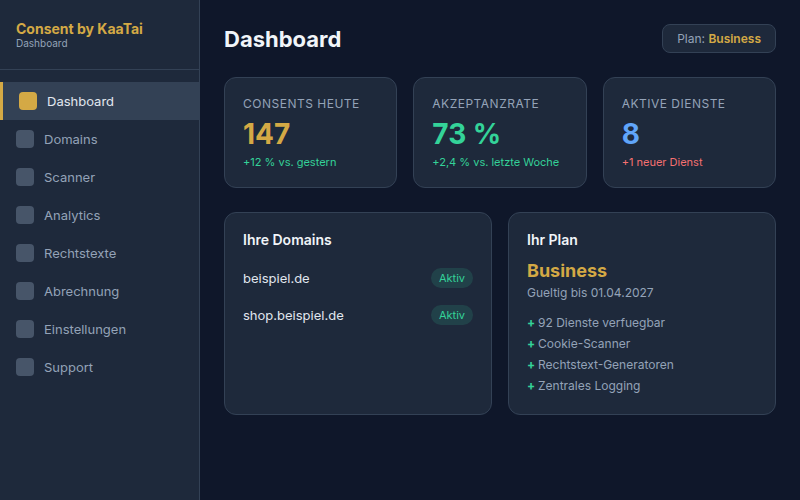
Nach dem Login landen Sie auf der Dashboard-Startseite. Hier sehen Sie auf einen Blick den Status Ihres Consent-Tools:
Ihr Konto
Die Statuskarte oben zeigt Ihr Konto. Mit einem kostenlosen Konto sind alle 106 Dienste und alle Funktionen freigeschaltet — Analytics, zentrales Consent-Logging, Impressum-Generator, Auto-Blocker, Deep-Scan und Cloud-Backup. Ohne Konto stehen im WordPress-Plugin 22 Dienste-Presets zur Verfügung.
Ihre Fair-Use-Grenzen (3 Domains, 100.000 Consents pro Monat, 5 Scans pro Domain und Tag) finden Sie unter Einstellungen.
Ihre Domains
Die Karte Ihre Domains listet alle konfigurierten Domains mit ihrem Status:
- Aktiv (grün) — Domain ist verifiziert und das Cookie-Banner ist einsatzbereit.
- Ausstehend (gelb) — Domain wurde hinzugefügt, aber noch nicht vollständig eingerichtet.
Falls noch keine Domain konfiguriert ist, erscheint ein Hinweis mit Link zum Onboarding.
Integration (WordPress-Plugin)
Im Bereich Integration finden Sie eine Schritt-für-Schritt-Anleitung zur Einrichtung:
- WordPress-Plugin herunterladen und unter Plugins > Installieren > Plugin hochladen installieren.
- Plugin aktivieren und den API-Key in den Plugin-Einstellungen eintragen.
- Den API-Key finden Sie unter Einstellungen im Dashboard.
Der Download-Button zeigt die aktuelle Plugin-Version an.
Navigation
Das Dashboard gliedert sich in folgende Bereiche:
| Bereich | Pfad | Beschreibung |
|---|---|---|
| Dashboard | /dashboard | Startseite mit Konto- und Domain-Übersicht |
| Domains | /dashboard/domains | Domains verwalten, API-Keys erstellen |
| Scanner | /dashboard/scanner | Cookie-Scan-Ergebnisse und Analyse |
| Analytics | /dashboard/analytics | Consent-Statistiken und KPIs |
| Rechtstexte | /dashboard/legal/impressum | Impressum-Generator |
| Rechtstexte | /dashboard/legal/datenschutz | Datenschutzerklärung-Generator |
| Einstellungen | /dashboard/settings | Kontakt- und Firmendaten, Konto-Stand, Newsletter |
| Support | /dashboard/support | Ticket erstellen und verfolgen |
Onboarding
Beim ersten Login werden Sie automatisch zum Onboarding weitergeleitet. Dort geben Sie Ihre Firmen- und Kontaktdaten ein. Erst nach Abschluss des Onboardings gelangen Sie zum Dashboard.
Das Onboarding fragt folgende Daten ab:
- Firmenname
- Ansprechpartner (Vor- und Nachname)
- Anschrift (Straße, PLZ, Stadt, Land)
- USt-IdNr. (optional)
- Telefonnummer
Stand: 16.07.2026