Cookie-Scanner
Scan-Ergebnisse im Dashboard ansehen: Cookie-Analyse, erkannte Services, Compliance-Score und Scan-Historie.
Übersicht
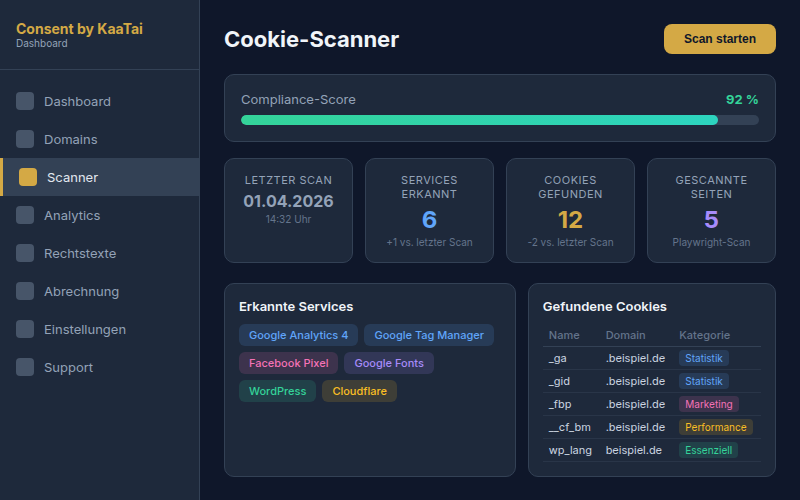
Der Cookie-Scanner analysiert Ihre Website auf Cookies, Tracking-Services und Local Storage. Die Ergebnisse helfen Ihnen, Ihre DSGVO-Konformität zu überprüfen und fehlende Dienste in der Consent-Konfiguration zu ergänzen.
Verfügbarkeit: Der serverseitige Playwright-Scanner ist mit einem kostenlosen Konto verfügbar. Ohne Konto steht der lokale JS-Scanner im WordPress-Plugin zur Verfügung, der eine einzelne Seite prüft.
Scan starten
- Navigieren Sie zu Dashboard > Scanner.
- Wählen Sie die gewünschte Domain aus dem Dropdown (falls mehrere vorhanden).
- Klicken Sie auf Scan starten.
Der Scan läuft serverseitig über Playwright und analysiert Ihre Website in Echtzeit. Der Fortschritt wird live angezeigt.
Der Deep-Scan prüft dabei nicht nur die Startseite, sondern die wichtigsten Seiten Ihrer Website — ermittelt aus den Navigationsmenüs, bis zu 20 Seiten — und ermittelt daraus einen Audit-Score.
Scan-Limits
| Eigenschaft | Ohne Konto | Mit kostenlosem Konto |
|---|---|---|
| Server-Scanner (Playwright) | — | Ja |
| Scans pro Domain und Tag | — | 5 |
| Cooldown | — | 5 Min. |
| Geprüfte Seiten | 1 (lokaler Scanner) | Bis zu 20 |
Wenn das Tageslimit erreicht ist oder der Cooldown aktiv ist, wird der Scan-Button deaktiviert. Ein Hinweis zeigt an, wann der nächste Scan möglich ist.
Scan-Ergebnisse
Nach einem abgeschlossenen Scan sehen Sie vier Kennzahlen:
Letzter Scan
Datum und Uhrzeit des letzten abgeschlossenen Scans.
Cookies gefunden
Gesamtzahl der erkannten Cookies. Ein farbiges Badge zeigt die Veränderung zum vorherigen Scan:
- Rot (+X) — Mehr Cookies als beim letzten Scan (potenzielles Problem).
- Grau (-X) — Weniger Cookies (Verbesserung).
Services erkannt
Anzahl der identifizierten Tracking-Services (z. B. Google Analytics, Facebook Pixel). Auch hier wird die Veränderung zum Vorscan angezeigt.
Unbekannte Cookies
Cookies, die keiner bekannten Definition zugeordnet werden konnten. Diese sollten manuell geprüft und ggf. in der Dienste-Konfiguration ergänzt werden.
Erkannte Services
Unterhalb der Kennzahlen werden alle erkannten Services als Badges aufgelistet (z. B. „Google Analytics", „Google Tag Manager", „Facebook Pixel"). Diese Übersicht hilft bei der Konfiguration Ihres Cookie-Banners.
Trend-Diagramm
Das Scan-Trend-Diagramm zeigt die Entwicklung über die letzten Scans:
- Cookies (blaue Linie) — Anzahl gefundener Cookies pro Scan.
- Services (grüne Linie) — Anzahl erkannter Services pro Scan.
So erkennen Sie auf einen Blick, ob neue Tracking-Dienste auf Ihrer Website hinzugekommen sind.
Cookie-Detail-Tabelle
Die Tabelle Gefundene Cookies listet jeden einzelnen Cookie mit:
- Name — Cookie-Name (z. B.
_ga,_fbp) - Domain — Die Domain, die den Cookie setzt
- Kategorie — Zuordnung (z. B. Statistik, Marketing, Notwendig)
- Status — Bekannt oder unbekannt
Unbekannte Cookies werden hervorgehoben, damit Sie diese überprüfen können.
Scan-Historie
Die Scan-Historie zeigt eine Tabelle aller bisherigen Scans mit:
- Datum und Uhrzeit
- Anzahl gefundener Cookies
- Anzahl erkannter Services
- Scan-Quelle (remote = Playwright-Server, local = Plugin-Scanner)
- Status (abgeschlossen, ausstehend, fehlgeschlagen)
Die Historie umfasst die letzten 20 Scans.
Lokaler Scanner vs. Server-Scanner
| Eigenschaft | Lokaler Scanner (Plugin) | Server-Scanner (Playwright) |
|---|---|---|
| Verfügbar | Auch ohne Konto | Mit kostenlosem Konto |
| Ausführung | Im Browser des Admins | Serverseitig (Headless) |
| Tiefe | JavaScript-basiert, eine Seite | Vollständiger Seitenaufbau, bis zu 20 Seiten |
| Erkennung | Cookies im aktuellen Kontext | Cookies, Local Storage, Services |
| Sync | Ergebnisse werden mit Konto ins Dashboard übertragen | Direkt im Dashboard |
Für bestmögliche Ergebnisse empfehlen wir den Server-Scanner. Er ist mit einem kostenlosen Konto verfügbar.
Stand: 16.07.2026